
Microsoft Visio Professional LTSC 2024 adalah versi Long-Term Servicing Channel (LTSC) yang dirancang untuk penggunaan jangka panjang dengan stabilitas tinggi tanpa update fitur berkala seperti versi Microsoft 365. Jika Anda ingin install Visio Professional LTSC 2024 secara resmi menggunakan metode volume license, panduan ini akan membantu Anda langkah demi langkah sampai berhasil.
Artikel ini juga cocok untuk IT administrator maupun pengguna umum yang ingin melakukan instalasi manual menggunakan Office Deployment Tool.
Apa Itu Visio LTSC 2024?
Visio LTSC 2024 adalah versi volume license (VL) yang:
- Tidak berbasis langganan
- Tidak mendapatkan update fitur rutin
- Fokus pada stabilitas sistem jangka panjang
- Cocok untuk perusahaan dan organisasi
Metode instalasi berbeda dari versi retail biasa karena menggunakan Office Deployment Tool Visio 2024 dan file konfigurasi XML.
Persiapan Sebelum Instalasi
Sebelum mulai instal Visio Professional 2024 LTSC, pastikan:
- Menggunakan Windows 10 atau Windows 11
- Memiliki koneksi internet stabil
- Login sebagai Administrator
- Sudah memiliki product key Visio LTSC 2024
Langkah-Langkah Install Visio Professional LTSC 2024
1. Download Office Deployment Tool
Download Office Deployment Tool melalui link resmi Microsoft berikut:
Simpan file tersebut di komputer Anda.
2. Buat Folder Setup di Drive C
Buat folder baru dengan nama:
C:\Office2024Setup
Folder ini akan digunakan untuk menyimpan file instalasi Visio LTSC 2024.
3. Jalankan Office Deployment Tool
- Klik dua kali file officedeploymenttool yang sudah di-download
- Jika muncul User Account Control → klik YES
- Centang:
Click here to accept the Microsoft Software License Terms - Klik Continue
- Pilih folder:
C:\Office2024Setup - Klik OK
File akan diekstrak ke dalam folder tersebut.
4. Buat File Configuration.xml untuk Visio LTSC 2024
Sekarang kita buat file konfigurasi khusus untuk instal Visio.
Langkah membuat configuration.xml:
- Buka aplikasi Notepad
- Copy kode berikut (ganti XXXXX-XXXXX-XXXXX-XXXXX-XXXXX dengan product key Anda):
<Configuration>
  <Add OfficeClientEdition="64" Channel="PerpetualVL2024">
    <Product ID="VisioPro2024Volume" PIDKEY="XXXXX-XXXXX-XXXXX-XXXXX-XXXXX">
      <Language ID="en-us" />
    </Product>
  </Add>
  <RemoveMSI />
  <Display Level="None" AcceptEULA="TRUE" />
  <Property Name="AUTOACTIVATE" Value="1" />
</Configuration>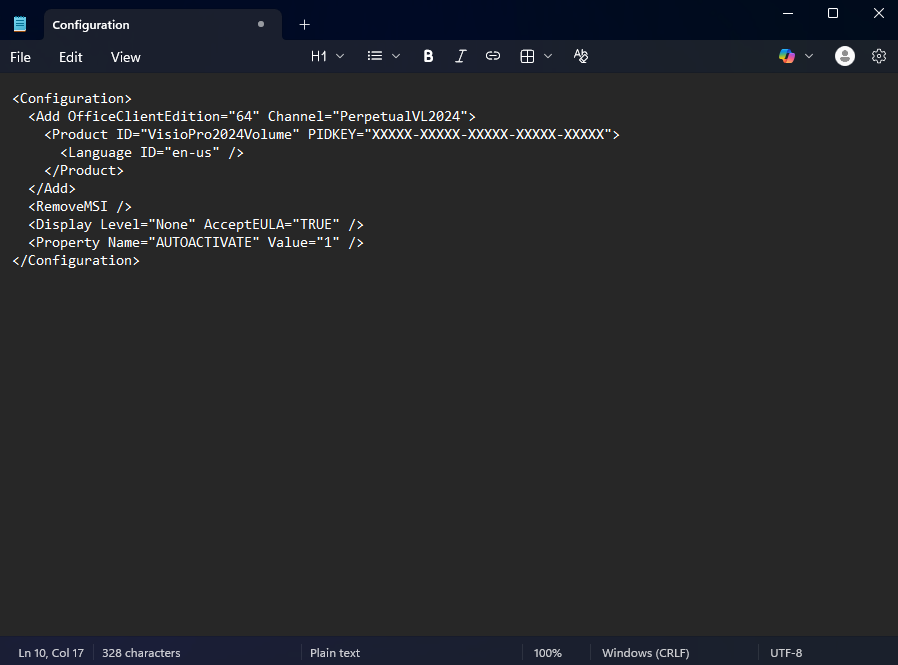
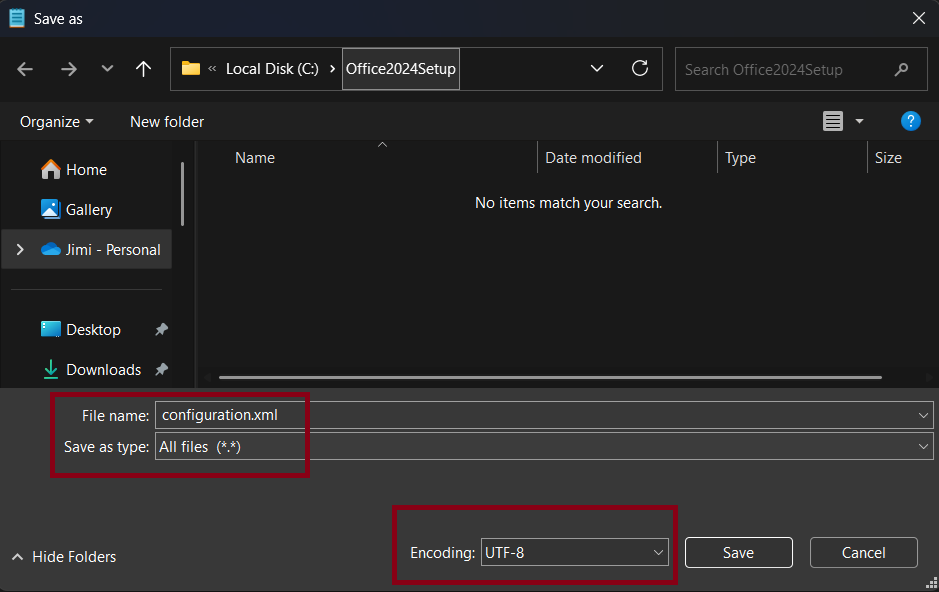
- Klik File → Save As
- Gunakan pengaturan berikut:
- File name: configuration.xml
- Save as type: All Files
- Encoding: UTF-8
- Lokasi: C:\Office2024Setup
Pastikan file tersimpan dengan benar.
5. Pastikan Isi Folder Sudah Lengkap
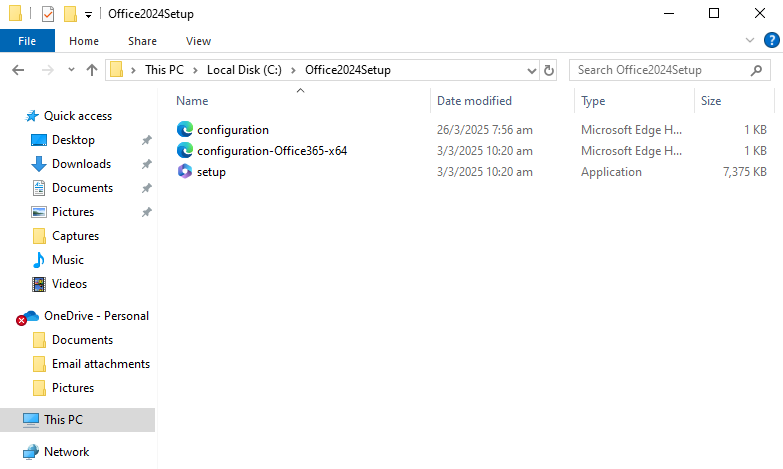
Folder C:\Office2024Setup sekarang harus berisi:
- setup.exe
- configuration.xml
- File hasil ekstraksi lainnya
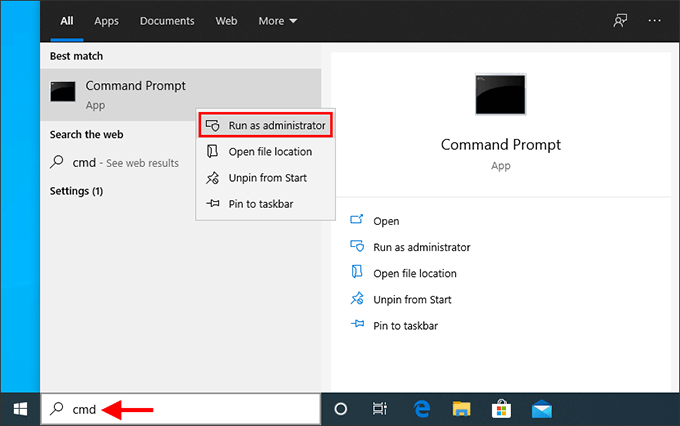
6. Jalankan Command Prompt Sebagai Administrator
- Klik Start
- Ketik: CMD
- Klik kanan Command Prompt
- Pilih Run as Administrator
⚠️ Pilihan Run as Administrator ini penting agar proses instalasi berjalan tanpa error.
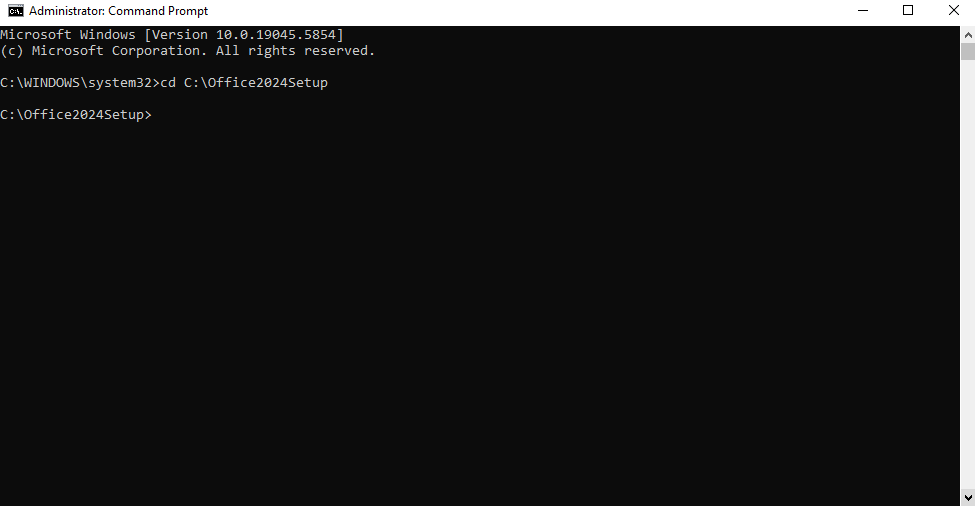
7. Masuk ke Folder Instalasi
Ketik perintah berikut di Command Prompt:
cd C:\Office2024Setup
Tekan Enter.
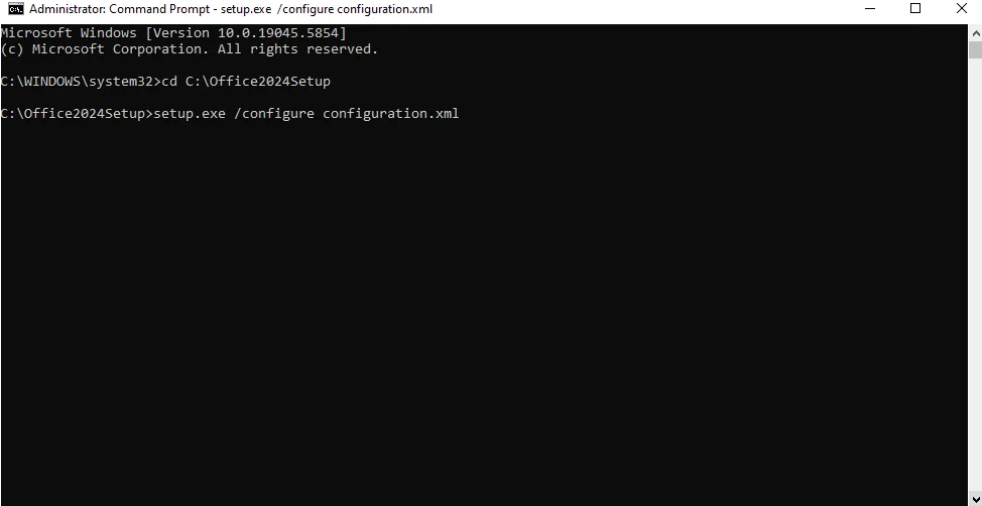
8. Jalankan Perintah Instalasi
Ketik:
setup.exe /configure configuration.xml
Lalu tekan Enter.
⚠️ Kenapa Installer Tidak Muncul?
Saat menjalankan perintah di atas, Anda tidak akan melihat tampilan instalasi seperti pada umumnya.
Proses akan:
- Mengunduh file Visio LTSC 2024
- Menginstal secara silent (tanpa ada tampilan apa-apa di layar)
- Berjalan di background
Ini adalah proses normal dalam instalasi menggunakan Office Deployment Tool.
✅ Tanda Install Visio Professional LTSC 2024 Berhasil
Instalasi selesai jika:
- Command Prompt kembali ke tampilan:
C:\Office2024Setup>dan bisa diketik kembali - Aplikasi Visio muncul di Start Menu
- Visio bisa dijalankan tanpa error
9. Aktivasi Visio Pro LTSC 2024
Setelah selesai install Visio Professional LTSC 2024 pastikan Anda mengaktifkan Visio dengan key original dari Lisensi key:
Kemudian mengaktivasi dengan cara berikut ini:
👉 Cara Aktivasi by Phone untuk Microsoft Office/Project/Visio/Access
Troubleshooting Jika Instalasi Gagal
Jika terjadi masalah saat install Visio Professional LTSC 2024, periksa:
- Pastikan product key sudah benar
- Pastikan koneksi internet stabil
- Pastikan file XML tidak salah format
- Jalankan CMD sebagai Administrator
- Pastikan tidak ada Office MSI lama (RemoveMSI akan membantu)
Kesimpulan
Metode resmi untuk install Visio Professional LTSC 2024 adalah menggunakan Office Deployment Tool dan konfigurasi XML khusus. Meskipun terlihat teknis, jika mengikuti langkah secara urut, proses instalasi bisa dilakukan dengan aman dan cepat.
Metode ini sangat direkomendasikan untuk penggunaan volume license dan lingkungan perusahaan.


