🔑 Lisensi Key Original • Aman • Murah • Bergaransi
Cara Install Microsoft Office 2021 Pro Plus LTSC | Panduan Lengkap Step by Step
Cara Install Microsoft Office 2021 Pro Plus LTSC — Panduan Lengkap Step by Step
Mencari panduan cara install Microsoft Office 2021 Pro Plus LTSC yang lengkap dan mudah diikuti? Anda berada di halaman yang tepat! Berbeda dengan versi Office biasa, instalasi Office 2021 LTSC menggunakan Office Deployment Tool (ODT) dari Microsoft — dan di panduan ini kami akan memandu Anda dari awal hingga akhir.Microsoft Office 2021 Pro Plus LTSC (Long-Term Servicing Channel) adalah versi Office terbaru dengan lisensi perpetual (sekali beli, selamanya) yang mencakup aplikasi lengkap seperti Word, Excel, PowerPoint, Outlook, Access, Publisher, dan lainnya. Versi LTSC dirancang untuk stabilitas jangka panjang — cocok untuk kebutuhan profesional, bisnis, maupun pribadi.
⚠️ Sebelum Memulai: Pastikan Anda Memiliki Key Aktivasi Original
Sebelum memulai proses instalasi, pastikan Anda sudah memiliki Key Aktivasi Office 2021 Original. Key ini diperlukan untuk mengaktifkan Office setelah proses instalasi selesai.Dengan menggunakan product key original, Office Anda akan teraktivasi secara permanen dan legal — lisensi bisa dipindah device dan mendukung install ulang.
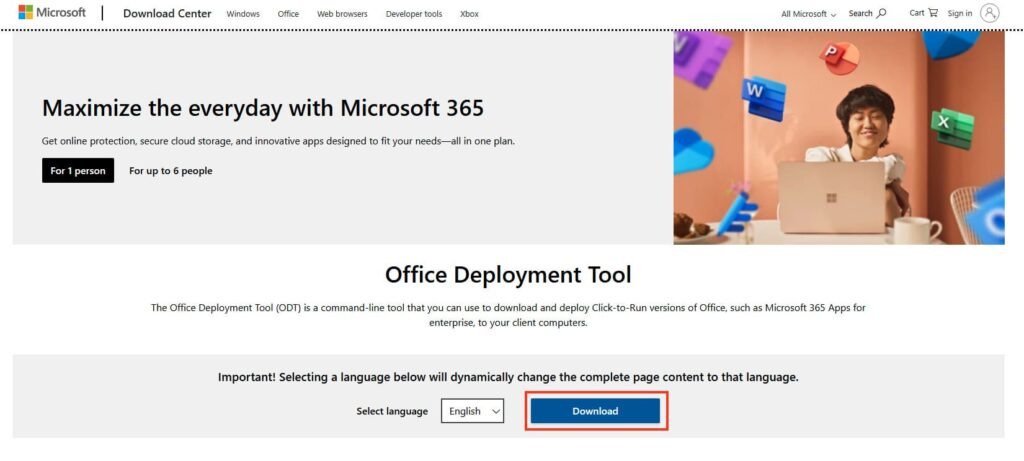
Langkah pertama dalam cara install Microsoft Office 2021 Pro Plus LTSC adalah mendownload Office Deployment Tool Office 2021 LTSC dari website resmi Microsoft.
Simpan file di sebuah folder yang mudah diakses (misalnya di dalam folder Downloads).
Cara Install Microsoft Office 2021 Pro Plus LTSC dengan menggunakan Office Deployment Tool dari Microsoft
💡 Tips: Gunakan folder khusus agar semua file instalasi tertata rapi di satu tempat.
Langkah 2: Buat File Konfigurasi XML di Website Resmi Microsoft
Selanjutnya, kita perlu membuat file konfigurasi (.xml) yang menentukan produk Office apa saja yang akan diinstall. File ini dibuat langsung di website resmi Microsoft.
Pilih arsitektur (bit) sesuai Windows Anda — pilih 32-bit atau 64-bit.
Cara cek Windows 32-bit atau 64-bit:
Buka Settings → System → About
Lihat pada bagian System Type di bawah Device Specifications
Sebagian besar komputer/laptop modern menggunakan 64-bit
Pada bagian Office Suites, pilih produk: 📦 Office LTSC Professional Plus 2021 – Volume License
(Opsional) Jika Anda membutuhkan Visio, pilih: 📐 Visio LTSC Professional 2021 – Volume License (Key Office 2021 Pro Plus 2021 LTSC tidak mengaktivasi produk ini)
(Opsional) Jika Anda membutuhkan Project, pilih: 📊 Project Professional LTSC 2021 – Volume License (Key Office 2021 Pro Plus 2021 LTSC tidak mengaktivasi produk ini)
Pada bagian Language, pilih bahasa yang diinginkan. Dalam contoh ini kita gunakan English.
Langkah 3: Export File Konfigurasi XML
Setelah selesai mengatur konfigurasi, sekarang kita perlu mengekspor file tersebut:
Scroll ke bagian paling bawah halaman, lalu lihat menu di bagian kanan.
Klik tombol “Export”.
Pilih format “Office Open XML formats”, lalu klik OK.
Contreng ✅ “I accept the terms in the license agreement”.
Pada kolom File Name, isi dengan: Configuration
Klik Export.
Simpan file XML di folder yang sama dengan file Office Deployment Tool (ODT) yang sudah didownload pada Langkah 1.
✅ Pastikan kedua file sekarang berada dalam satu folder yang sama. Dalam contoh ini, keduanya disimpan di folder “Downloads”.
Langkah 4: Extract Office Deployment Tool
Sekarang kita akan mengekstrak file ODT yang sudah didownload:
Klik kanan pada file officedeploymenttool_xxxxx-xxxxx.exe.
Pilih “Run as administrator”, kemudian klik Yes.
Contreng ✅ “Click here to accept the Microsoft Software License Terms”, lalu klik Continue.
Pilih folder tempat kita menyimpan kedua file tadi (dalam contoh ini adalah folder “Downloads”).
Klik OK dan file akan diekstrak.
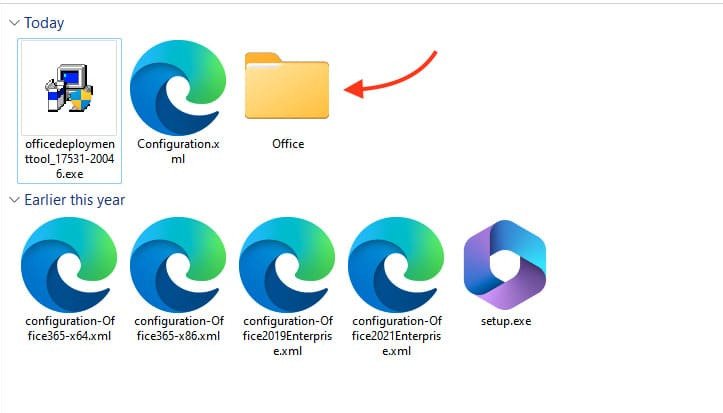
📁 Setelah proses ekstrak selesai, akan muncul satu file setup.exe dan empat file XML baru di dalam folder tersebut.
Langkah 5: Copy Alamat Path Folder
Langkah ini penting agar kita bisa menavigasi ke folder yang benar melalui Command Prompt:
Buka folder tempat semua file instalasi disimpan (folder “Downloads”).
Klik kanan pada bagian kosong dari address bar (bar alamat di bagian atas File Explorer).
Pilih “Copy Address” atau “Copy address as text”.
📋 Alamat path folder sudah tercopy. Simpan ini karena akan digunakan di langkah berikutnya.
Langkah 6: Buka Command Prompt sebagai Administrator
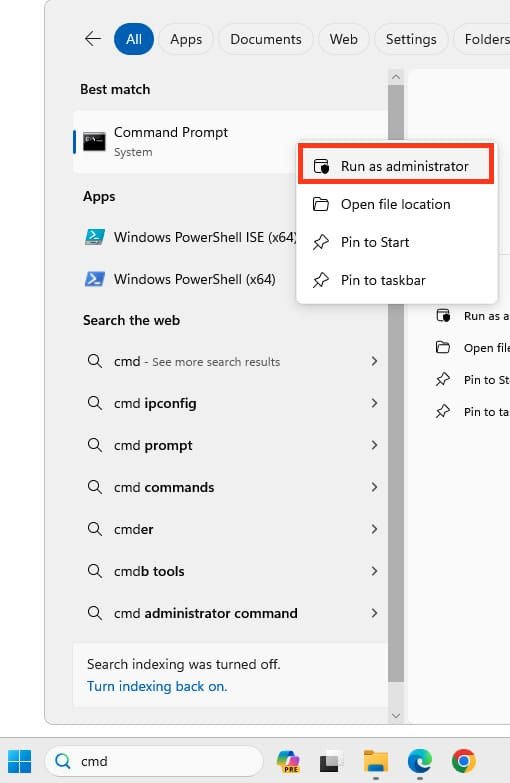
Klik menu Start.
Ketik cmd di kotak pencarian.
Klik kanan pada Command Prompt.
Pilih “Run as administrator”.
⚠️ PENTING!!! Command Prompt WAJIB dijalankan sebagai Administrator. Jika tidak, proses download dan instalasi tidak akan berjalan dengan benar.
Langkah 7: Download File Instalasi Office 2021 Pro Plus LTSC
Sekarang saatnya download Office 2021 Pro Plus LTSC original melalui Command Prompt:
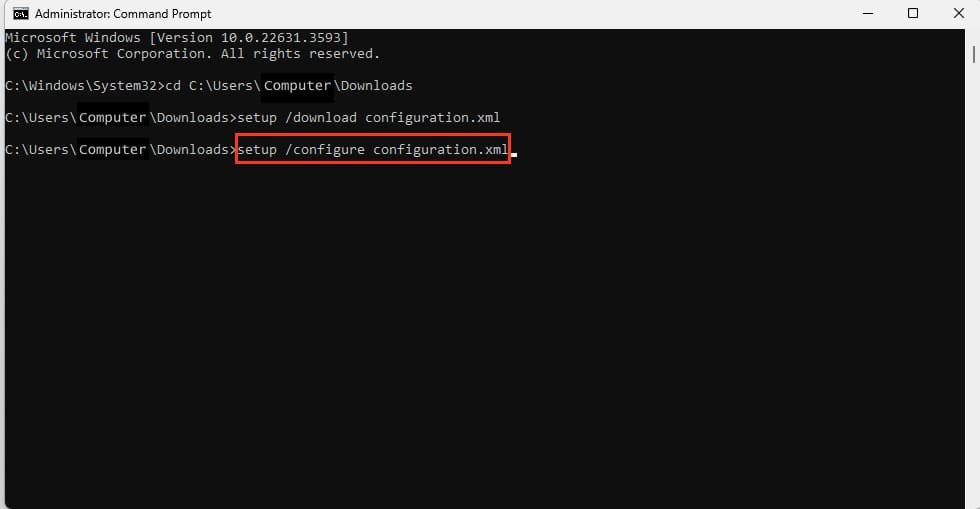
Pada window Command Prompt, ketik perintah berikut: textcd Lalu tekan spasi pada keyboard, kemudian tekan Ctrl+V untuk paste alamat path folder yang sudah dicopy pada Langkah 5.
Contoh hasilnya:
cd C:\Users\NamaAnda\Downloads
Tekan Enter.
Setelah berhasil masuk ke folder, ketikkan perintah berikut dan tekan Enter:
setup /download configuration.xml
Proses download file instalasi Office 2021 akan dimulai.
⏳ Perlu diketahui:
Pada window Command Prompt tidak akan muncul progress bar atau indikator apa pun — tetapi proses download sedang berjalan di belakang layar.
Selama proses download berlangsung, Anda tidak bisa mengetikkan apa pun pada Command Prompt.
Ketika Command Prompt sudah bisa diketik kembali (muncul kursor berkedip), ini menandakan proses download sudah selesai.
Akan muncul folder baru bernama “Office” di dalam folder Anda.
💡 Proses download bisa memakan waktu 10–30 menit tergantung kecepatan internet Anda.
Langkah 8: Mulai Instalasi Office 2021 Pro Plus LTSC
Setelah download selesai, ketikkan perintah berikut pada Command Prompt dan tekan Enter:
setup /configure configuration.xml
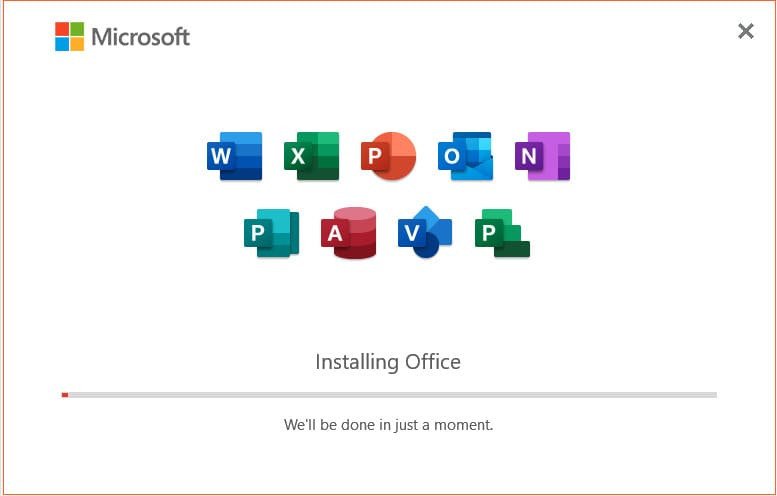
Instalasi Office 2021 Pro Plus LTSC akan dimulai secara otomatis! 🚀
Tunggu hingga proses instalasi selesai. Jangan matikan komputer atau menutup jendela instalasi selama proses berlangsung.
Setelah instalasi selesai, akan muncul notifikasi bahwa instalasi berhasil.
Klik Close pada window instalasi.
🎉 Selamat! Microsoft Office 2021 Pro Plus LTSC sudah berhasil terinstall di komputer Anda!
Langkah 9: Aktivasi Office 2021 dengan Product Key Original
Setelah instalasi selesai, langkah terakhir adalah mengaktifkan Office menggunakan product key original yang sudah Anda beli:
Jika Anda mengalami kendala saat proses instalasi atau aktivasi, jangan ragu untuk menghubungi kami! Tim kami siap membantu Anda hingga Office 2021 berhasil terinstall dan teraktivasi dengan sempurna. 💬
📩 Hubungi kami melalui halaman toko: 👉 lisensikey.id
Semoga panduan cara install Microsoft Office 2021 Pro Plus LTSC ini bermanfaat dan membantu Anda. Selamat menggunakan Office 2021! 🚀