🔑 Lisensi Key Original • Aman • Murah • Bergaransi
Cara Install Microsoft Office 2024 Pro Plus LTSC | Panduan Lengkap Step by Step
Cara Install Microsoft Office 2024 Pro Plus LTSC — Panduan Lengkap Step by Step
Sedang mencari panduan cara install Microsoft Office 2024 Pro Plus LTSC yang lengkap, mudah diikuti, dan dijamin berhasil? Anda berada di halaman yang tepat!Microsoft Office 2024 Pro Plus LTSC adalah versi Office terbaru dari Microsoft dengan model lisensi perpetual (sekali beli, pakai selamanya). Versi ini hadir dengan berbagai fitur baru termasuk fungsi-fungsi baru di Excel, peningkatan aksesibilitas, pemulihan sesi yang lebih baik di Word, kemampuan baru di Access, serta desain modern yang menyatukan seluruh aplikasi Office 2024. Instalasi Office 2024 LTSC menggunakan Office Deployment Tool (ODT) dari Microsoft. Jangan khawatir — panduan ini akan memandu Anda dari awal hingga selesai dengan langkah yang sangat detail!
⚠️ Sebelum Memulai: Pastikan Anda Memiliki Key Aktivasi Original
Sebelum memulai proses instalasi, pastikan Anda sudah memiliki Key Aktivasi Office 2024 Original. Key ini akan langsung dimasukkan ke dalam file konfigurasi, sehingga Office akan otomatis teraktivasi begitu instalasi selesai.Dengan menggunakan product key original, aktivasi Office 2024 LTSC product key Anda akan bersifat permanen, legal, dan aman — tanpa perlu software aktivator pihak ketiga yang berisiko mengandung malware.
Sekarang kita akan mengekstrak file ODT yang sudah didownload:
Klik dua kali atau klik kanan → Run as administrator pada file officedeploymenttool_19029-20136.exe yang sudah didownload.
Akan muncul jendela User Account Control — tekan Yes.
Contreng ✅ “Click here to accept the Microsoft Software License Terms”, lalu klik Continue.
Pada jendela pemilihan folder, pilih folder C:\Office2024Setup yang sudah dibuat pada Langkah 2.
Klik OK dan tunggu proses ekstrak selesai.
✅ Setelah selesai, di dalam folder C:\Office2024Setup akan muncul file setup.exe beserta beberapa file XML bawaan.
Langkah 4: Buat File Konfigurasi XML
Ini adalah langkah paling penting! Kita akan membuat file konfigurasi yang memberitahu Office Deployment Tool untuk download Office 2024 Pro Plus LTSC original dan langsung mengaktifkannya dengan product key Anda.Ikuti langkah berikut:
⚠️ PENTING: Ganti XXXXX-XXXXX-XXXXX-XXXXX-XXXXX dengan product key original yang sudah Anda beli dari toko kami.
Klik menu File → Save As.
Atur pengaturan penyimpanan sebagai berikut: | Pengaturan | Isi / Pilihan | | — | — | | File name | configuration.xml | | Save as type | All Files | | Encoding | UTF-8 | | Lokasi simpan | C:\Office2024Setup |
Klik Save.
⚠️ Perhatian: Pastikan Save as type diubah ke “All Files”, bukan “Text Documents (.txt)”. Jika tidak diganti, file akan tersimpan sebagai configuration.xml.txt dan tidak akan berfungsi.
Langkah 5: Periksa Isi Folder
Sebelum melanjutkan, pastikan isi folder C:\Office2024Setup sudah terlihat seperti berikut:
✅ setup.exe (dari hasil ekstrak ODT)
✅ configuration.xml (file yang baru saja kita buat)
✅ Beberapa file XML bawaan lainnya
💡 Jika kedua file utama (setup.exe dan configuration.xml) sudah ada dalam folder, Anda siap melanjutkan ke langkah berikutnya.
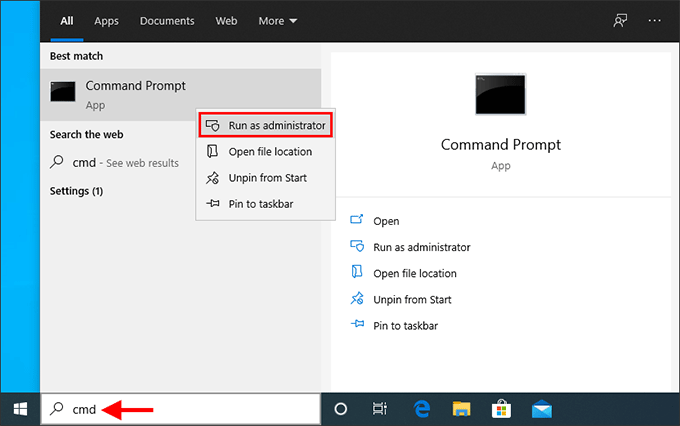
Langkah 6: Buka Command Prompt sebagai Administrator
Klik tombol Windows (Start Menu).
Ketikkan CMD di kotak pencarian.
Klik kanan pada Command Prompt.
Pilih “Run as administrator”.
⚠️ PENTING!!! Command Prompt WAJIB dijalankan sebagai Administrator. Jika tidak, proses instalasi tidak akan berjalan dengan benar.
Langkah 7: Navigasi ke Folder Instalasi
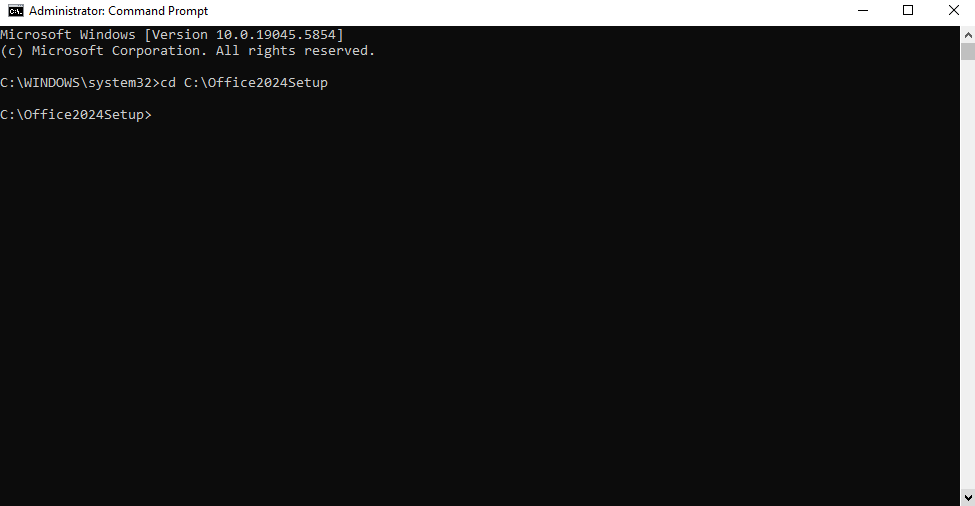
Pada window Command Prompt, ketikkan perintah berikut dan tekan Enter:
cd C:\Office2024Setup
Setelah menekan Enter, baris Command Prompt akan berubah menjadi:
C:\Office2024Setup>
Ini menandakan Anda sudah berada di folder yang benar.
image
Langkah 8: Mulai Download & Instalasi Office 2024
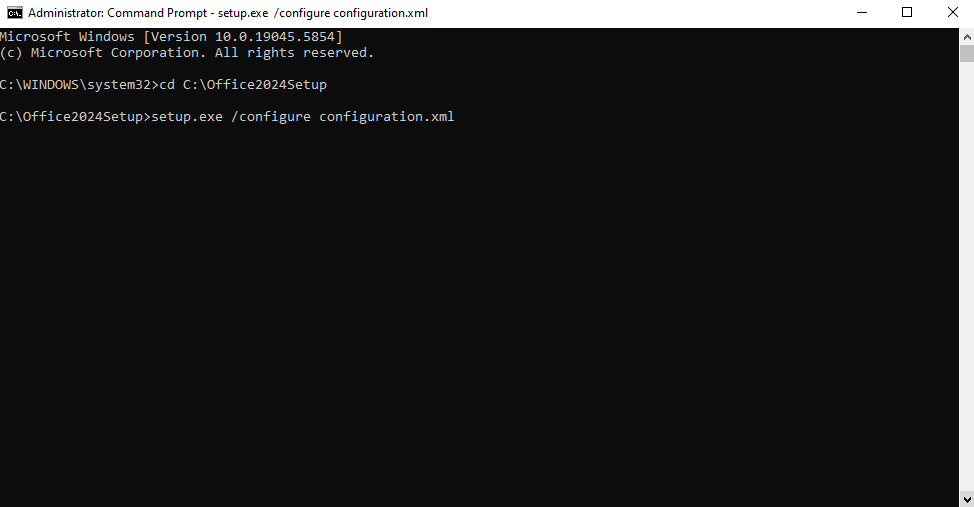
Sekarang ketikkan perintah berikut pada Command Prompt dan tekan Enter:
setup.exe /configure configuration.xml
Proses download dan instalasi Office 2024 Pro Plus LTSC akan dimulai secara otomatis! 🚀
Cara install Microsoft Office 2024 Professional Plus LTSC dengan Office Deployment Tool dari Microsoft
⚠️ Catatan Penting Selama Proses Instalasi
Kamu tidak akan melihat installer berjalan seperti biasa. Installer akan berjalan seakan-akan tidak terjadi apa-apa, tetapi sebenarnya Office sedang di-download dan diinstall secara background (tanpa kelihatan).
Jangan panik! Ini adalah perilaku normal dari cara install Microsoft Office 2024 Pro Plus LTSC dengan Office Deployment Tool.
✅ Instalasi sudah selesai jika:
Tanda
Keterangan
🔄 Command Prompt kembali normal
Muncul kursor biasa C:\Office2024Setup> dan sudah bisa diketik kembali
📋 Aplikasi muncul di Start Menu
Word, Excel, PowerPoint, dll. sudah terlihat di Start Menu
▶️ Aplikasi bisa dibuka
Anda bisa menjalankan Word, Excel, PowerPoint, dan aplikasi Office lainnya
⏳ Estimasi waktu: Proses download dan instalasi bisa memakan waktu 15–45 menit tergantung kecepatan internet dan spesifikasi komputer Anda. Harap bersabar dan jangan matikan komputer selama proses berlangsung.
Langkah 9: Aktivasi Office 2024 Pro Plus LTSC
Karena kita sudah memasukkan product key langsung ke dalam file konfigurasi XML, berikut tahapan selanjutnya yang harus dilakukan untuk aktivasi:
✅ Jika tertulis “Product Activated”, berarti aktivasi Office 2024 LTSC product key Anda sudah berhasil! 🎉❌ Jika belum aktif, klik “Change Product Key” → masukkan kembali product key Anda → klik Continue dan ikuti kembali panduan aktivasi di atas.
Penjelasan Kode Konfigurasi XML
Untuk Anda yang penasaran dengan arti dari baris perintah pada file XML cara install Microsoft Office 2024 Pro Plus LTSC, berikut penjelasan setiap baris dalam file konfigurasi XML yang kita buat:
Kode
Fungsi
OfficeClientEdition="64"
Menginstall versi 64-bit (ganti ke 32 jika Windows Anda 32-bit)
Channel="PerpetualVL2024"
Menentukan channel instalasi untuk Office LTSC 2024 Volume License
Product ID="ProPlus2024Volume"
Produk yang diinstall: Office Pro Plus 2024
PIDKEY="XXXXX-..."
Product key untuk aktivasi otomatis
Language ID="en-us"
Bahasa instalasi: English (ganti ke id-id untuk Bahasa Indonesia)
RemoveMSI
Menghapus versi Office lama (MSI-based) jika ada
Display Level="None"
Instalasi berjalan tanpa tampilan/silent mode
AcceptEULA="TRUE"
Otomatis menyetujui perjanjian lisensi
AUTOACTIVATE Value="1"
Aktivasi otomatis setelah instalasi selesai
💡 Tips: Jika Anda ingin menginstall versi 32-bit, ubah OfficeClientEdition="64" menjadi OfficeClientEdition="32".
Persyaratan Sistem (System Requirements)
Pastikan komputer/laptop Anda memenuhi persyaratan minimum berikut:
Komponen
Persyaratan
Sistem Operasi
Windows 10 (build 19041+) atau Windows 11
Prosesor
1.1 GHz atau lebih cepat (dual-core)
RAM
Minimal 4 GB
Penyimpanan
Minimal 4 GB ruang kosong di hard disk
Layar
Resolusi 1280 x 768 piksel
Koneksi Internet
Diperlukan untuk download dan aktivasi
⚠️ Penting: Office 2024 LTSC tidak mendukung Windows 7, Windows 8, dan Windows 8.1. Pastikan Windows Anda sudah diperbarui ke versi yang didukung.
Apa yang Baru di Microsoft Office 2024 Pro Plus LTSC?
Microsoft Office 2024 hadir dengan berbagai peningkatan dibandingkan versi sebelumnya:
📊 Excel — Fungsi-fungsi baru seperti GROUPBY, PIVOTBY, dan dynamic arrays yang lebih powerful
📝 Word — Pemulihan sesi (session recovery) yang lebih baik untuk menghindari kehilangan dokumen
♿ Aksesibilitas — Peningkatan fitur aksesibilitas di seluruh aplikasi Office
🗃️ Access — Kemampuan baru untuk manajemen database
🎨 Desain Modern — Tampilan UI yang lebih segar dan modern di seluruh aplikasi
Kenapa Harus Beli Key Aktivasi Original?
✅ Aktivasi permanen (Perpetual License) — sekali aktivasi, selamanya aktif
✅ Legal dan aman — tanpa risiko malware dari software aktivator ilegal
✅ Auto-Activate — product key langsung dimasukkan ke konfigurasi, Office aktif otomatis setelah install
✅ Dukungan penuh dari Microsoft — termasuk security updates
✅ Harga terjangkau — dapatkan lisensi resmi dengan harga bersahabat
Run as administrator → pilih folder Office2024Setup
4
Buat file XML
Di Notepad, masukkan product key, save sebagai configuration.xml
5
Cek folder
Pastikan setup.exe dan configuration.xml ada di folder
6
Buka CMD
Wajib Run as administrator
7
Navigasi folder
cd C:\Office2024Setup
8
Install Office
setup.exe /configure configuration.xml
9
Verifikasi
Cek status “Product Activated” di aplikasi Office
Troubleshooting (Solusi Masalah Umum)
Masalah
Solusi
CMD error “not recognized”
Pastikan Anda sudah berada di folder C:\Office2024Setup
File XML tidak terbaca
Pastikan disimpan dengan Save as type: All Files dan Encoding: UTF-8
Instalasi tidak berjalan
Pastikan CMD dijalankan sebagai Administrator
Office tidak aktif
Periksa apakah product key sudah benar di file configuration.xml
Sudah ada Office versi lama
Tag <RemoveMSI /> di XML akan otomatis menghapus versi lama
Butuh Bantuan?
Jika Anda mengalami kendala saat proses instalasi atau aktivasi, jangan ragu untuk menghubungi kami! Tim kami siap membantu Anda hingga Office 2024 berhasil terinstall dan teraktivasi dengan sempurna. 💬
📩 Hubungi kami melalui halaman toko: 👉 lisensikey.id
Semoga panduan cara install Microsoft Office 2024 Pro Plus LTSC ini bermanfaat dan membantu Anda! Dengan mengikuti langkah-langkah di atas dan menggunakan product key original, Anda bisa menikmati seluruh fitur terbaru Office 2024 secara legal dan permanen. Selamat menggunakan Office 2024! 🚀