
Panduan ini dirancang sebagai cara aktivasi Office/Project/Visio/Access dengan telepon yang mudah diikuti, bahkan untuk pemula. Jika Anda mencari step by step aktivasi by phone, artikel ini akan memandu Anda dari awal hingga selesai tanpa membingungkan.
Beberapa produk Microsoft yang menggunakan kunci aktivasi (product key) seperti Office, Project, Visio, dan Access kadang memberikan pilihan aktivasi melalui telepon (phone activation). Metode ini berguna ketika aktivasi online mengalami kendala atau Anda tidak memiliki akses internet langsung pada perangkat. Dalam panduan ini, kami jelaskan langkah-langkah yang harus Anda lakukan untuk menyelesaikan aktivasi menggunakan telepon sampai selesai.
🧾 Apa Itu Aktivasi By Phone?
Aktivasi by phone adalah metode alternatif untuk mengaktifkan produk Microsoft tanpa menggunakan koneksi internet langsung. Ketika memilih metode ini, wizard aktivasi akan menampilkan Installation ID, yang nantinya digunakan saat Anda menghubungi pusat aktivasi Microsoft melalui nomor telepon yang tersedia. Setelah itu, Anda akan menerima Confirmation ID yang harus dimasukkan kembali ke jendela aktivasi untuk menyelesaikan prosesnya.
🛠️ Langkah-Langkah Aktivasi By Phone
Berikut langkah lengkapnya:
1. Buka Program Microsoft
Mulai dengan membuka salah satu aplikasi dari suite Microsoft seperti Word, Excel, Project, Visio, Access, atau lainnya yang belum diaktifkan.
2. Mulai Wizard Aktivasi
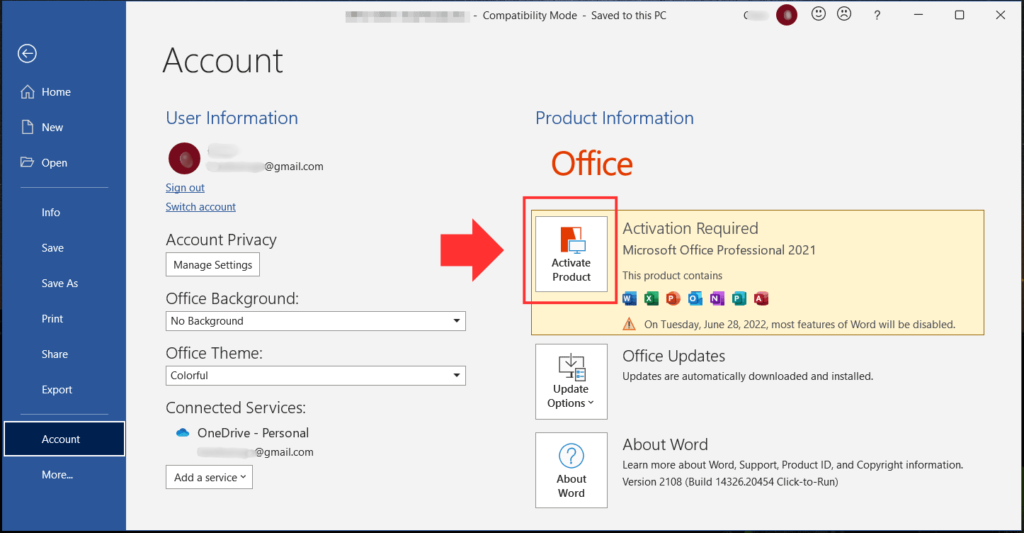
Jika produk meminta aktivasi saat pertama dibuka, Anda akan melihat jendela wizard aktivasi. Jika tidak, masuk ke menu:
File → Account → Activate Product / Change Product Key untuk memulai proses aktivasi.
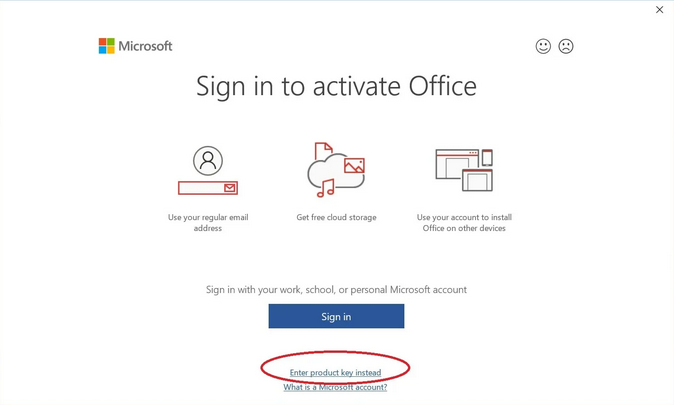
Akan muncul jendela berikutnya yang meminta anda melakukan Sign-in untuk mengaktifkan Office/Project/Visio/Access. Klik “Enter product key instead”
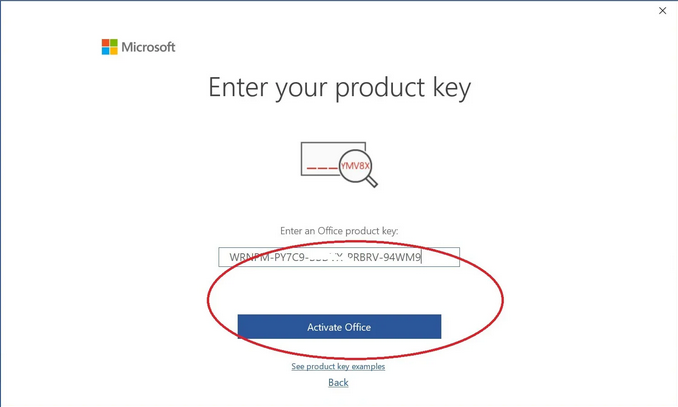
Saat jendela “Enter your product key” muncul, masukkan product key Anda dan klik tombol Activate Office/Project/Visio/Access.
3. Pilih Opsi Aktivasi By Phone
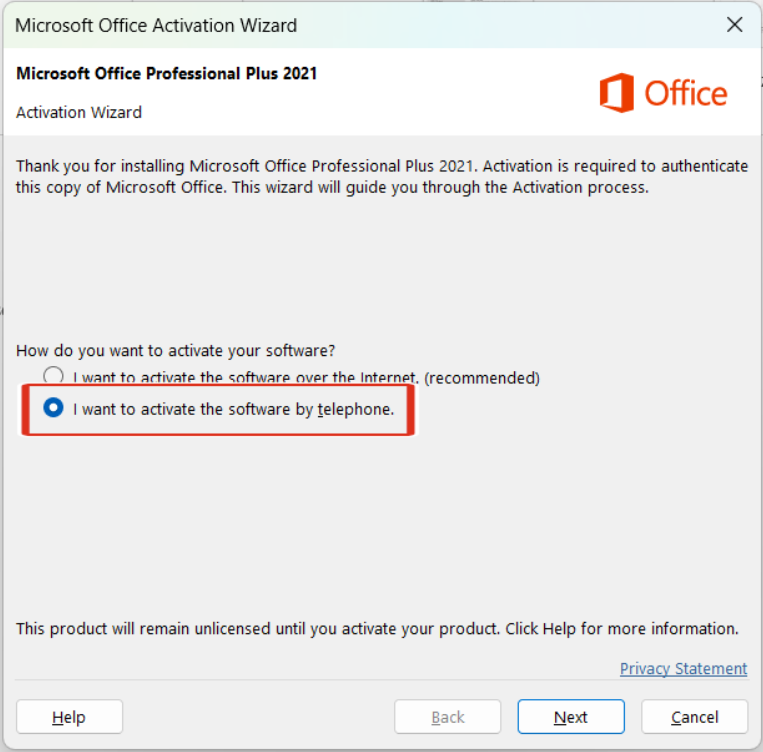
Pada jendela berikutnya, pilih opsi “I want to activate the software by telephone.” atau “Aktivasi melalui telepon” dan kemudian klik Next / Lanjutkan.
Catatan:
Jika tidak muncul jendelanya, tutup dan buka kembali aplikasi Word, Excel, Project, Visio, Access, atau lainnya sampai jendela seperti gambar di bawah muncul.
4. Catat Installation ID
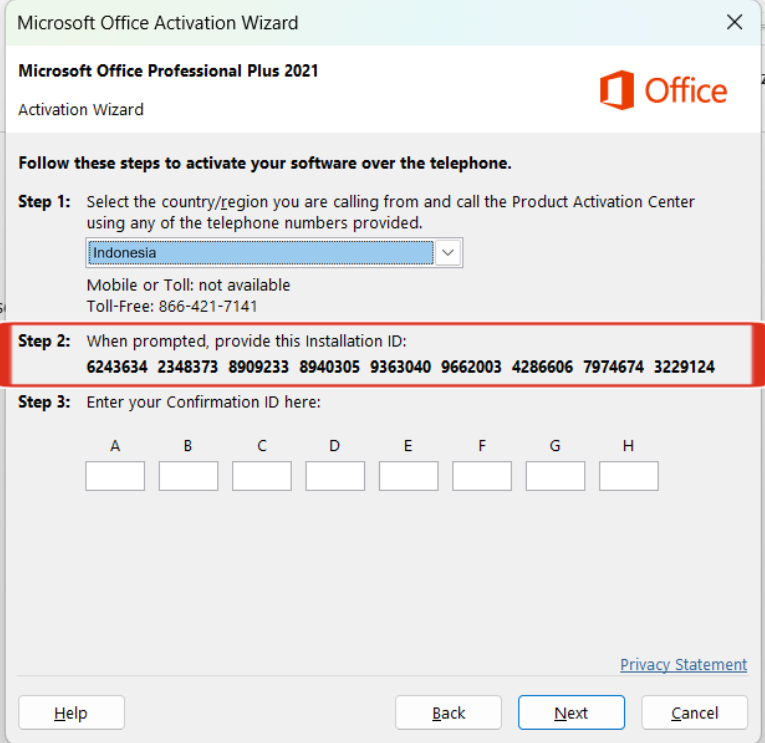
Wizard akan menampilkan Installation ID berupa angka panjang di layar. Ini adalah kode unik yang diperlukan untuk proses aktivasi melalui telepon. Copy/screenshot/fotokan Installation ID.
5. Dapatkan Confirmation ID
Pilih negara atau wilayah Anda di daftar yang muncul di wizard, gunakan tool GetCID gratis kami khusus customer Lisensi Key untuk mendapatkan Confirmation ID dengan memasukkan lisensi key, email dan Installation ID (ketikkan manual atau paste screenshoot Installation ID), kemudian klik Dapatkan Confirmation ID
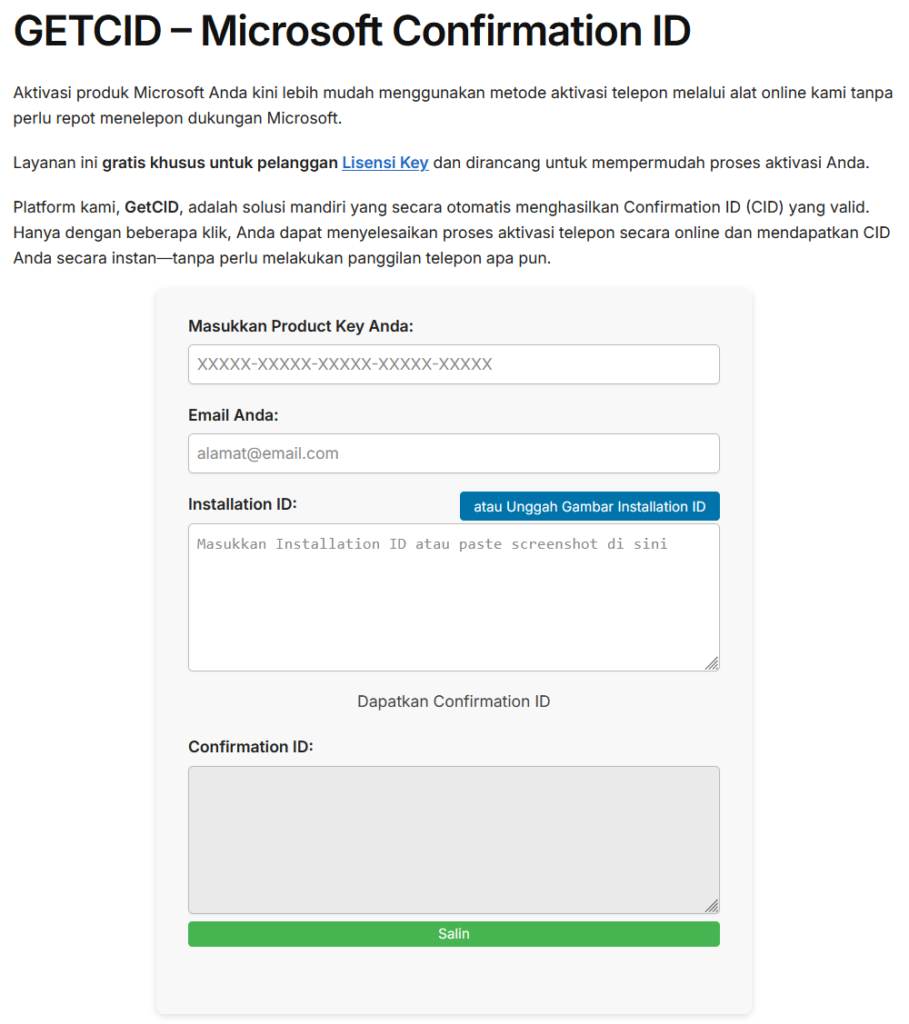
Anda akan mendapatkan Confirmation ID (kode konfirmasi). Tuliskan atau salin kode tersebut.
7. Masukkan Confirmation ID di Wizard
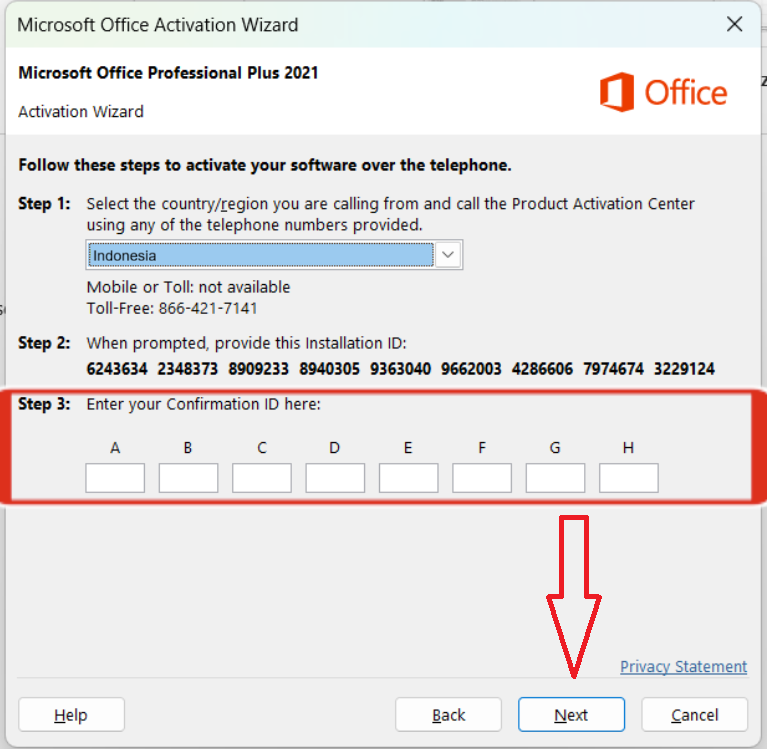
Kembali ke jendela wizard aktivasi di komputer Anda, kemudian masukkan Confirmation ID ke kolom yang tersedia. Klik Next / Berikutnya untuk menyelesaikan aktivasi.
8. Aktivasi Selesai
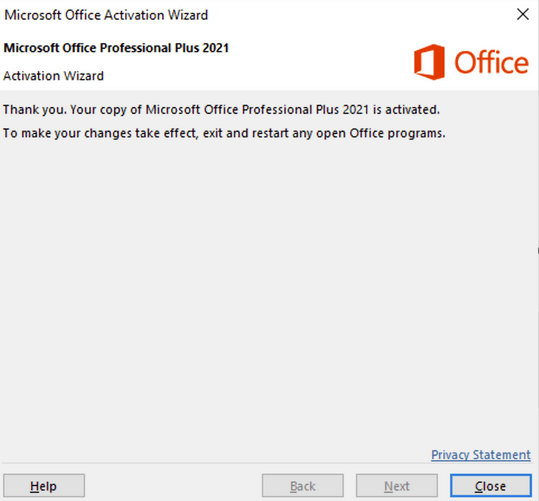
Jika semua langkah dilakukan dengan benar, wizard akan menampilkan pesan bahwa produk Anda telah berhasil diaktifkan. Anda kini dapat menutup wizard dan mulai menggunakan aplikasi secara penuh.
📌 Kesimpulan
Metode aktivasi by phone memberikan alternatif ketika aktivasi online tidak tersedia atau terjadi kendala. Dengan mengikuti langkah-langkah di atas, Anda bisa menyelesaikan aktivasi Microsoft Office, Visio, Project, atau Access meskipun tanpa koneksi internet langsung. Pastikan Anda memiliki product key yang valid dan mengikuti setiap instruksi dengan cermat.


